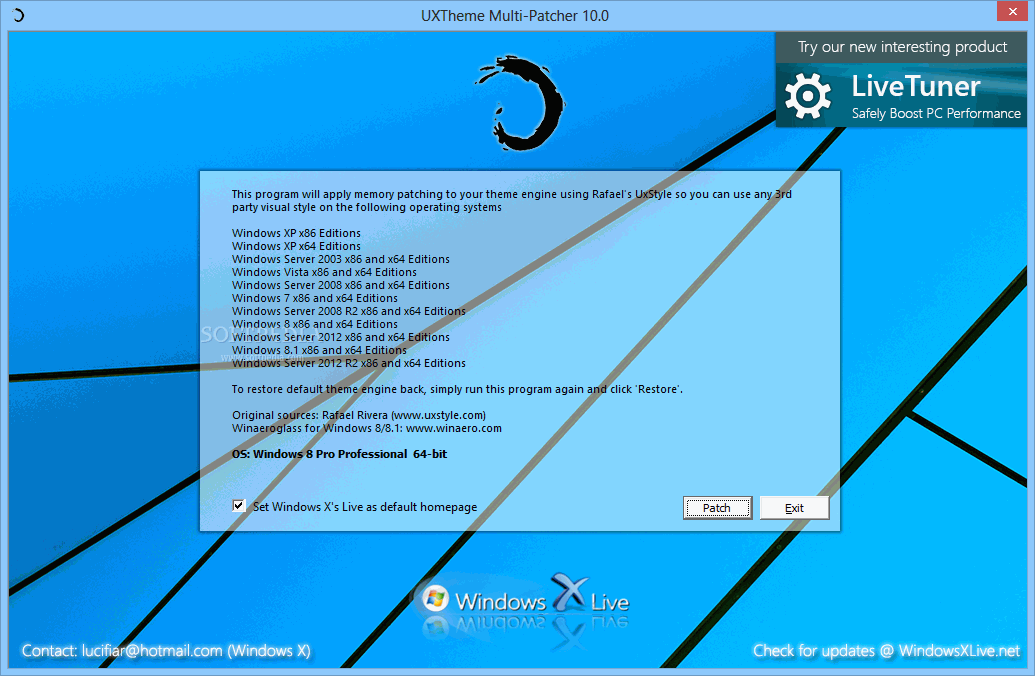
chocolatey update packageName update all packagescup all chocolatey uninstall packageName chocolatey update packageName update all packagescup all chocolatey uninstall packageName This program will patch your theme engine files so you can use any 3rd party visual style
Since Windows XP was released, there are countless
3rd-party visual styles released by many skinners in order to improve
user's experiences and eye candy. To use non-certified visual style is
disallowed by Microsoft's certificate protection so you need to bypass
certification verification in uxtheme.dll.
This program will patch your theme engine files so you can use any 3rd party visual style on the following operating systems (non-beta releases only): · Windows XP x86 Editions (up to Service Pack 3) · Windows XP x64 Editions (up to Service Pack 2) · Windows Server 2003 x86 and x64 Editions (up to Service Pack 2) · Windows Vista x86 and x64 Editions (up to Service Pack 2) · Windows Server 2008 x86 and x64 Editions (up to Service Pack 2) · Windows 7 x86 and x64 Editions However, please remember that you are advised to create a restore point before using this patch in order to maje sure you don't lose any data or settings. What's New in This Release: [ read full changelog ] · Changed patching engine to deepxw's universal theme patcher · Fixed restore not available after patching in some system like Windows 7 x64 · Improved algorithm for program to be more safe in some unexpected cases Reasons why this program is marked as ad-supported: · Offers to change the homepage for web browsers installed in the system Download from SoftPedia |

Lo primero que hay que hacer es editar el archivo boot.ini que está en el directorio raíz. No se ve si se en las opciones de carpeta se han ocultado los archivos de sistema.
Una vez desactivada la casilla de ocultar, hay que editar boot.ini que suele ser algo así:
[boot loader]
timeout=30
default=multi(0)disk(0)rdisk(0)partition(1)\WINDOWS
[operating systems]
multi(0)disk(0)rdisk(0)partition(1)\WINDOWS=”Microsoft Windows XP Professional” /noexecute=optin /fastdetect
Lo único que hay que hacer es añadir /bootlogo/noguiboot detrás de fastdetect y guardar. Quedaría así:
[boot loader]
timeout=30
default=multi(0)disk(0)rdisk(0)partition(1)\WINDOWS
[operating systems]
multi(0)disk(0)rdisk(0)partition(1)\WINDOWS=”Microsoft Windows XP Professional” /noexecute=optin /fastdetect/bootlogo/noguiboot
Por si acaso conviene hacer una copia de seguridad del archivo. Lo siguiente que debemos hacer es elegir una imagen y guardarla con una resolución de 640×480, 16 colores y 4 píxeles de profundidad. Hay que guardarla en el directorio Windows con el nombre boot.bmp

Dispone de todos los elementos de los que se compone un estilo visual perfectamente desglosados y organizados, de forma que no se despiste ningún elemento sin modificar.
Es una utilidad extremadamente completa. Ofrece también compresión del tema en un archivo ZIP, con lo que podrás distribuirlo fácil y cómodamente, y útiles funciones de previsualización y testeo, que te permitirá comprobar in situ cómo queda tu estilo.
Sin duda una gran ayuda para modificar o crear tus propios estilos visuales.